
Sau khi sở hữu thiết bị giám sát từ TechGlobal, việc cài đặt phần mềm là bước quan trọng nhất để làm chủ tài sản. Bài viết này sẽ cung cấp hướng dẫn sử dụng iTrack Pro chi tiết trên điện thoại và website, giúp bạn quản lý xe máy, ô tô và các dạng định vị hiệu quả nhất.
I. Hướng dẫn tải và cài đặt ứng dụng iTrack Pro
Ứng dụng iTrack Pro hỗ trợ đầy đủ các nền tảng phổ biến nhất hiện nay. Việc cài đặt chỉ mất chưa đầy 1 phút.
1.1. Tải trên điện thoại thông minh (Smartphone)
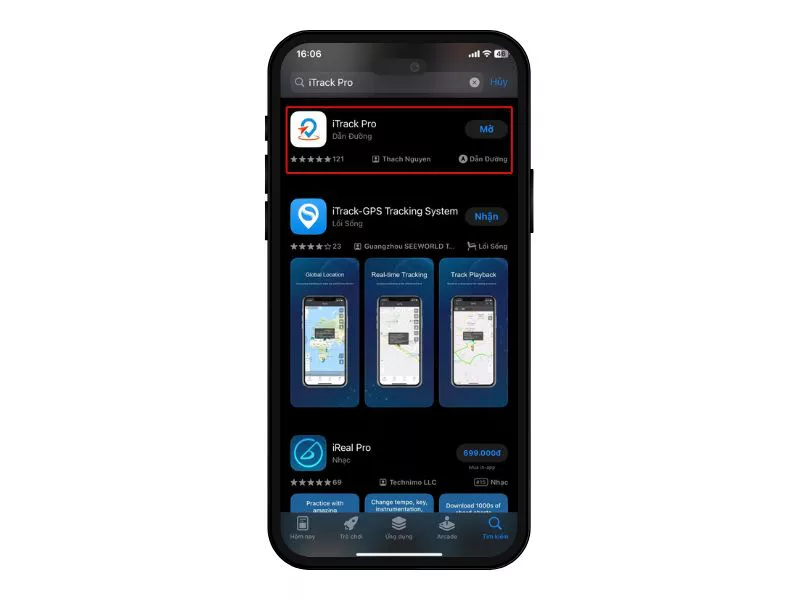
- Đối với iPhone (iOS): Bạn vào App Store, tìm kiếm từ khóa "iTrack Pro" và nhấn tải về.
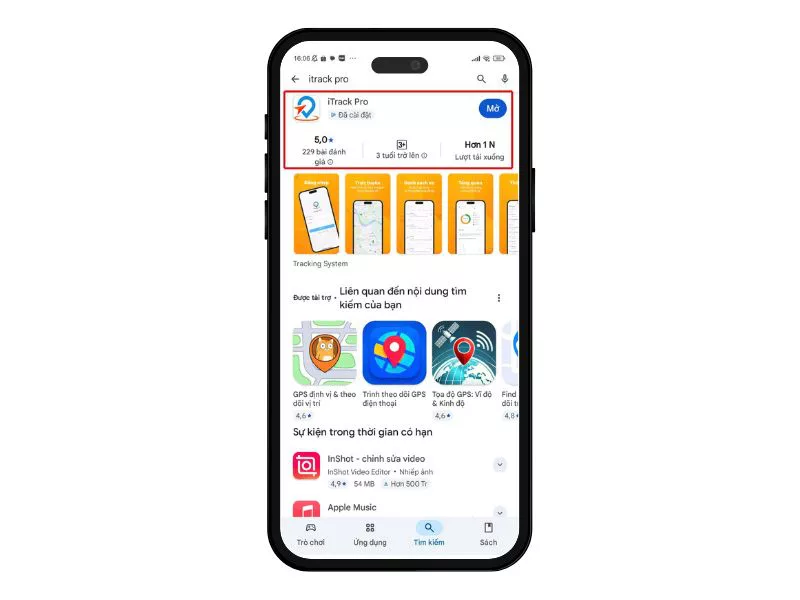
- Đối với điện thoại Android (Samsung, Oppo, Xiaomi...): Bạn vào CH Play (Google Play Store), tìm kiếm "iTrack Pro" và chọn cài đặt.
1.2. Truy cập trên máy tính (PC/Laptop)
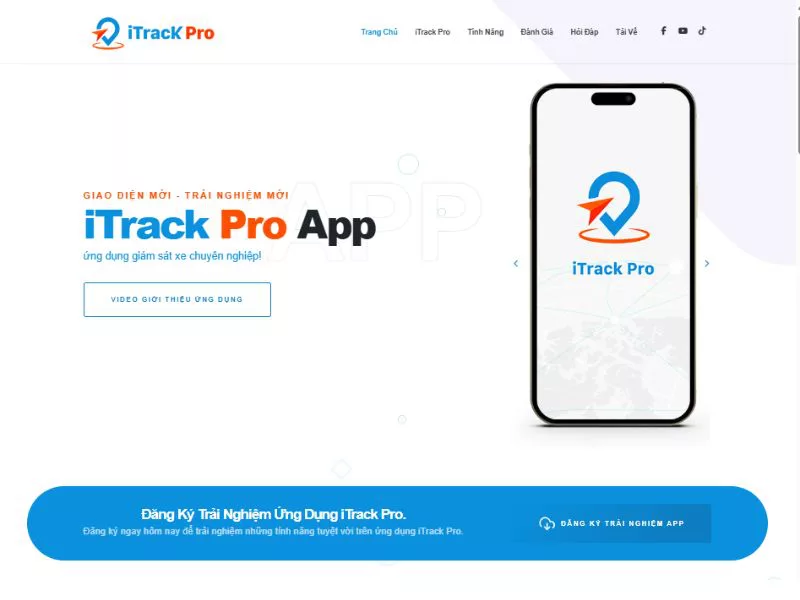
Nếu bạn muốn quản lý đội xe với màn hình lớn và báo cáo chi tiết hơn, bạn không cần cài đặt phần mềm. Hãy truy cập trực tiếp vào địa chỉ website:https://itrackpro.vn/.
II. Hướng dẫn đăng nhập tài khoản iTrack Pro
Khi mua sản phẩm tại TechGlobal, kỹ thuật viên sẽ bàn giao cho bạn một tài khoản bao gồm: Tên đăng nhập và Mật khẩu.
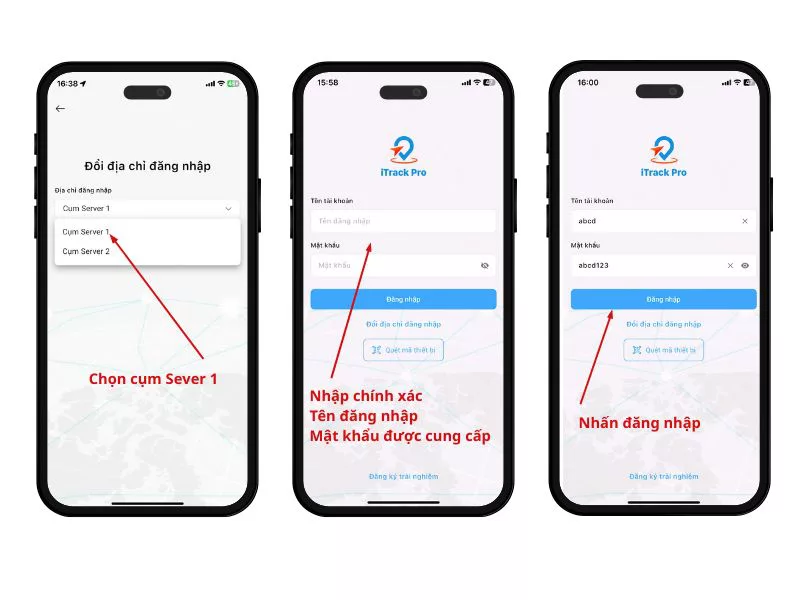
- Mở ứng dụng: Sau khi tải xong, hãy nhấn vào biểu tượng iTrack Pro trên màn hình điện thoại.
- Nhập thông tin: Điền chính xác Tên đăng nhập và Mật khẩu đã được cung cấp.
- Lưu thông tin: Bạn nên tích vào ô "Ghi nhớ mật khẩu" để những lần sau ứng dụng tự động đăng nhập, giúp bạn kiểm tra vị trí xe nhanh chóng hơn.
- Đổi mật khẩu: Để đảm bảo tính bảo mật cá nhân, trong lần đăng nhập đầu tiên, bạn nên vào phần Cài đặt tài khoản để thay đổi mật khẩu mới.
III. Hướng dẫn các thao tác sử dụng cơ bản
Giao diện iTrack Pro rất trực quan với ngôn ngữ Tiếng Việt 100%. Dưới đây là các tính năng bạn sẽ sử dụng thường xuyên nhất:
3.1. Theo dõi vị trí trực tuyến (Real-time)
Đây là tính năng quan trọng nhất giúp bạn biết xe đang ở đâu ngay lập tức.
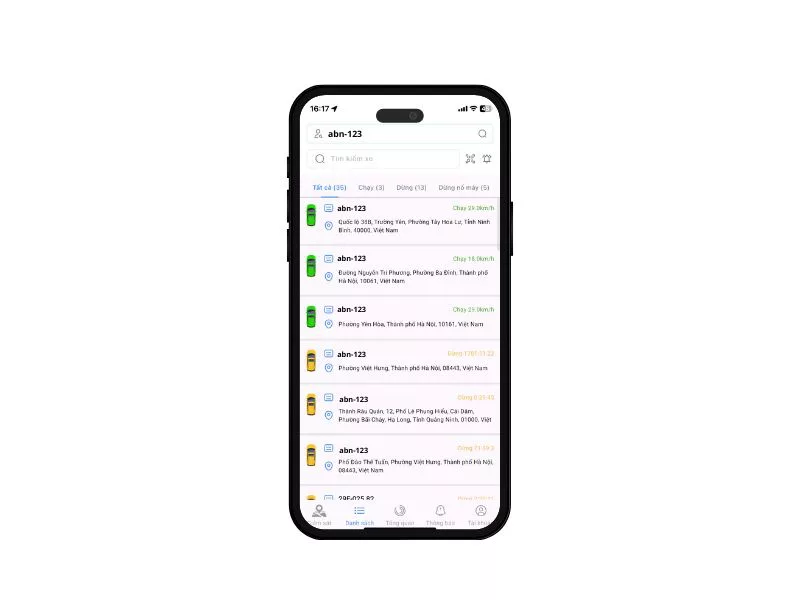
- Sau khi đăng nhập, danh sách thiết bị sẽ hiện ra. Bạn nhấn vào tên xe muốn theo dõi.
- Bản đồ sẽ hiển thị vị trí xe (dấu mũi tên hoặc icon xe).
- Thông tin hiển thị: Địa chỉ chi tiết, trạng thái xe (Đang chạy, Dừng, hay Offline), vận tốc và đặc biệt là dung lượng pin còn lại (rất hữu ích cho các dòng định vị chạy pin như LL305M).
3.2. Xem lại lịch sử di chuyển (Playback)
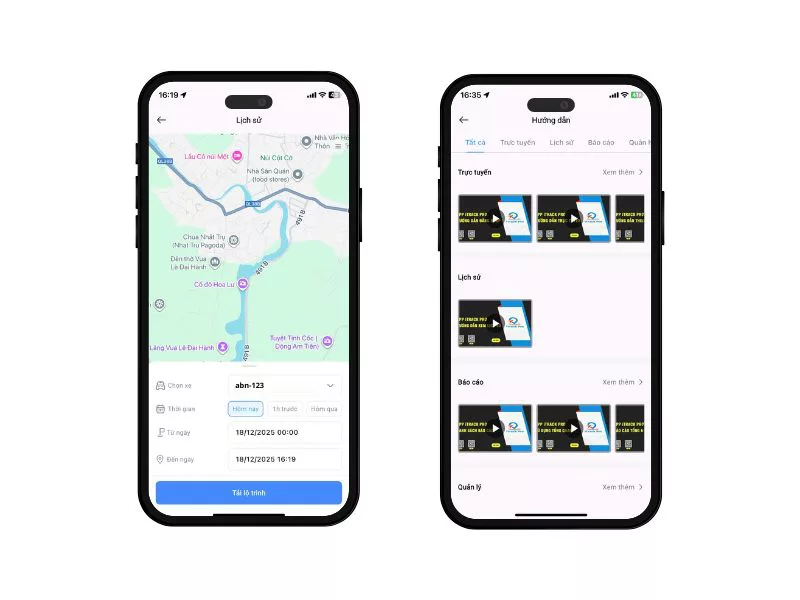
iTrack Pro cho phép lưu trữ và xem lại lộ trình trong vòng 90 ngày.
- Chọn mục "Lịch sử" trên thanh công cụ.
- Chọn khoảng thời gian bạn muốn xem (Hôm nay, Hôm qua hoặc tùy chọn ngày tháng).
- Nhấn nút "Phát": Ứng dụng sẽ vẽ lại toàn bộ quãng đường xe đã đi, các điểm dừng đỗ và thời gian dừng cụ thể tại mỗi điểm.
3.3. Thiết lập hàng rào địa lý (Vùng an toàn)
Tính năng này giúp bạn nhận cảnh báo khi xe ra/vào một khu vực nhất định.
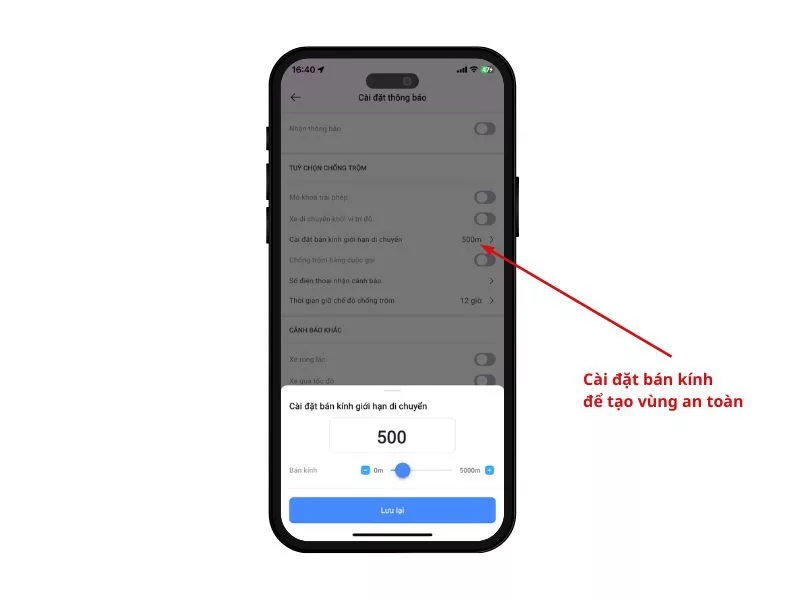
- Chọn mục "Cài đặt bán kính giới hạn di chuyển" (Geo-fence).
- Cài đặt bán kính để tạo vùng an toàn. Bạn có thể vẽ một vòng tròn xung quanh nhà ở, kho bãi hoặc công ty với bán kính từ 20m - 5000m.
- Khi xe đi ra khỏi hoặc đi vào vùng này, điện thoại sẽ lập tức báo chuông cảnh báo.
IV. Lưu ý khi sử dụng iTrack Pro để đạt hiệu quả tốt nhất
Để đảm bảo việc giám sát luôn thông suốt, người dùng cần lưu ý một số điểm sau:
- Kiểm tra kết nối mạng: Điện thoại của bạn cần có kết nối 4G hoặc WiFi để tải dữ liệu bản đồ từ server itrackpro.vn.
- Duy trì dịch vụ SIM: Thiết bị định vị cần có SIM bên trong để truyền dữ liệu về app. Hãy lưu ý nạp tiền hoặc gia hạn gói cước hàng năm tại TechGlobal để không bị gián đoạn.
- Cấp quyền thông báo: Khi cài đặt app, hãy chọn "Cho phép" ứng dụng gửi thông báo để bạn có thể nhận được các cảnh báo khẩn cấp (cảnh báo tháo thiết bị, cảnh báo pin yếu của các dòng định vị không dây).
V. FAQs – Các câu hỏi thường gặp khi sử dụng app iTrack Pro
4.1. Tại sao tôi thấy xe báo trạng thái "Ngoại tuyến" (Offline)?
Trạng thái này thường xảy ra khi xe đi vào vùng mất sóng GPS (như hầm chung cư quá sâu), thiết bị hết pin (đối với dòng định vị chạy pin) hoặc SIM bên trong thiết bị hết tiền/hết dung lượng data.
4.2. Tôi có thể đăng nhập 1 tài khoản trên nhiều điện thoại không?
Có. Bạn có thể đăng nhập tài khoản iTrack Pro trên nhiều điện thoại cùng lúc để các thành viên trong gia đình hoặc quản lý công ty cùng giám sát đội xe.
4.3. Làm thế nào để xem bản đồ dạng vệ tinh?
Trong giao diện bản đồ, bạn tìm biểu tượng "Lớp bản đồ" và chọn "Vệ tinh". Lúc này, bạn có thể nhìn thấy rõ hình ảnh nhà cửa, cây cối xung quanh vị trí xe đang đỗ.
VI. Kết luận
Làm chủ ứng dụng iTrack Pro chính là chìa khóa để bạn bảo vệ tài sản và quản lý công việc vận tải một cách khoa học nhất. Với giao diện dễ dùng và tính năng mạnh mẽ trên website, TechGlobal tin rằng bất kỳ khách hàng nào cũng có thể trở thành chuyên gia giám sát chỉ sau vài thao tác làm quen.
Nếu bạn gặp bất kỳ khó khăn nào trong quá trình tải app hoặc đăng nhập, đừng ngần ngại liên hệ với chúng tôi.
Bắt đầu giám sát tài sản của bạn ngay bây giờ! Liên hệ hotline TechGlobal để được cấp lại tài khoản hoặc hướng dẫn sử dụng iTrack Pro chi tiết nhất từ đội ngũ kỹ thuật viên chuyên nghiệp!
☎ Miền Bắc
Địa chỉ: Số 18, Ngõ 112 Trung Kính, Yên Hòa, Cầu Giấy, Hà Nội
Hotline: 0917 46 0808 - 0901.732.999
☎ Miền Trung
Địa chỉ: Số 127 Nguyễn Hữu Dật, Hòa Cường Bắc, Hải Châu, Đà Nẵng
Hotline: 0901.732.999 - 0945.86.60.60
☎ Miền Nam
Địa chỉ: 383/6 Nguyễn Thái Bình, P.12, Q.Tân Bình, TP.HCM
Hotline: 0901.732.999 - 0917 46 080