
Việc cài đặt và sử dụng camera JC182 qua ứng dụng không phức tạp nếu thực hiện đúng trình tự. Thay vì mất thời gian với tài liệu tiếng Anh khó hiểu, kỹ thuật viên TechGlobal sẽ hướng dẫn bạn từng bước cách dùng App Tracksolid Pro chỉ trong 5 phút. Từ kích hoạt SIM 4G, xem video trực tuyến, cài đặt cảnh báo thông tin đến xử lý lỗi thường gặp - tất cả đều được hướng dẫn chi tiết ngay bên dưới.
1. Chuẩn bị trước khi kết nối DashCam JC182 với điện thoại
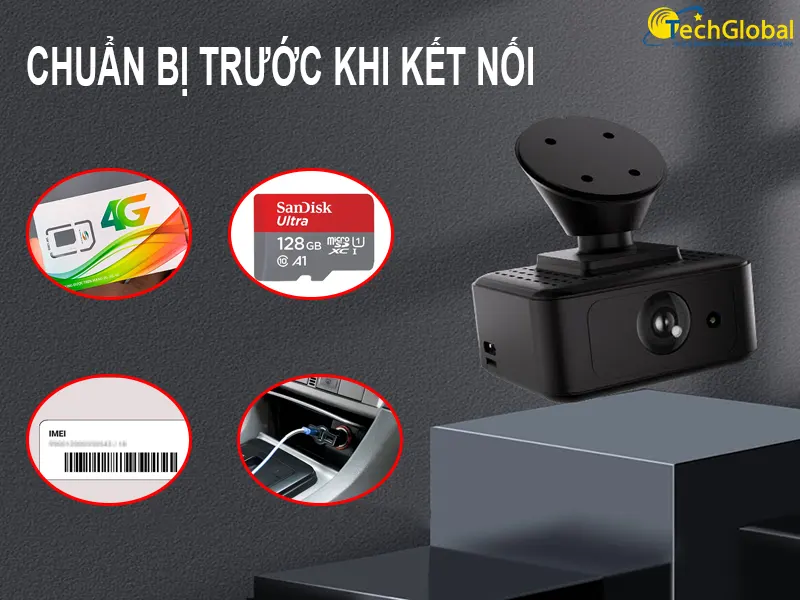
Trước khi bắt đầu kết nối camera JC182 với điện thoại, hãy đảm bảo bạn đã chuẩn bị đầy đủ các yếu tố cốt lõi sau đây. Việc chuẩn bị đúng giúp quá trình cài đặt diễn ra mượt mà và tránh lỗi “offline” thiết bị.
- SIM 4G chuyên dụng: Sử dụng SIM có gói cước data ổn định. Đảm bảo SIM đã kích hoạt data, không khóa PIN. Thử lắp vào điện thoại để kiểm tra mạng trước khi dùng cho camera.
- Thẻ nhớ tốc độ cao: Chọn thẻ nhớ có dung lượng từ 64GB trở lên. Dùng thẻ chính hãng chuẩn Class 10, U3 để tránh tình trạng kén thẻ hoặc mất dữ liệu video.
- mj: Đảm bảo camera đã được cấp điện (qua tẩu sạc hoặc đấu trực tiếp vào điện bình xe). Các đèn chỉ báo (LED) trên thiết bị phải sáng hoặc nhấp nháy, báo hiệu camera đã sẵn sàng hoạt động.
- Thông tin thiết bị: Lưu lại số IMEI (thường dán trên thân máy hoặc vỏ hộp). Đây là "chứng minh thư" để bạn đăng ký thiết bị trên App Tracksolid Pro.
2. Ba bước kết nối camera hành trình trực tuyến 1 kênh JC182 với điện thoại
Sau khi đã chuẩn bị đầy đủ SIM và thẻ nhớ, hãy thực hiện theo 3 bước hướng dẫn từ TechGlobal dưới đây để kích hoạt thiết bị. Quá trình thực hiện chỉ khoảng 3 - 5 phút.
2.1. Tải & cài đặt app Tracksolid Pro
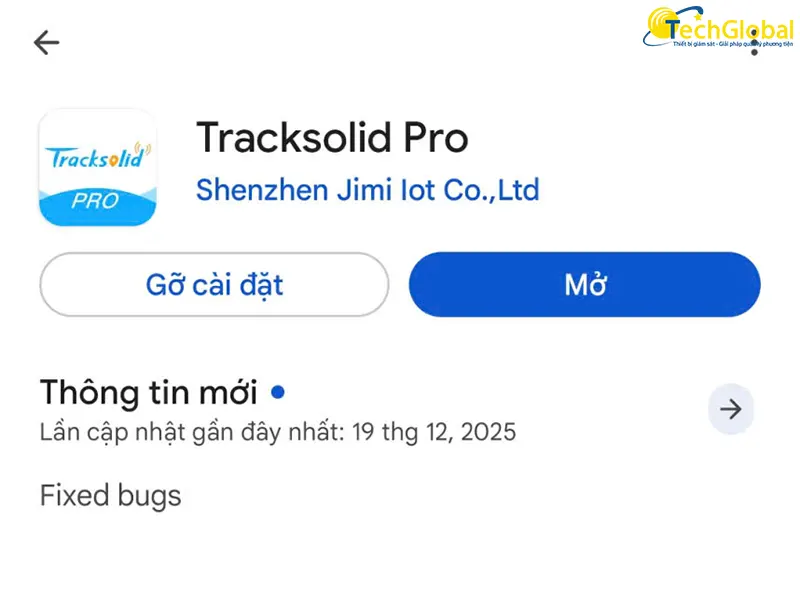
Trước tiên, bạn cần tải nền tảng quản lý chuyên dụng cho dòng Camera Jimi IoT này - Tracksolid Pro.
- Đối với điện thoại iPhone: Vào App Store tìm từ khóa "Tracksolid Pro".
- Đối với điện thoại Android: Vào CH Play gõ từ khóa "Tracksolid Pro".
- Lưu ý: Hãy cấp toàn bộ quyền thông báo và định vị khi App yêu cầu để có thể nhận cảnh báo rung lắc về điện thoại ngay lập tức.
2.2. Đăng ký & thiết lập tài khoản
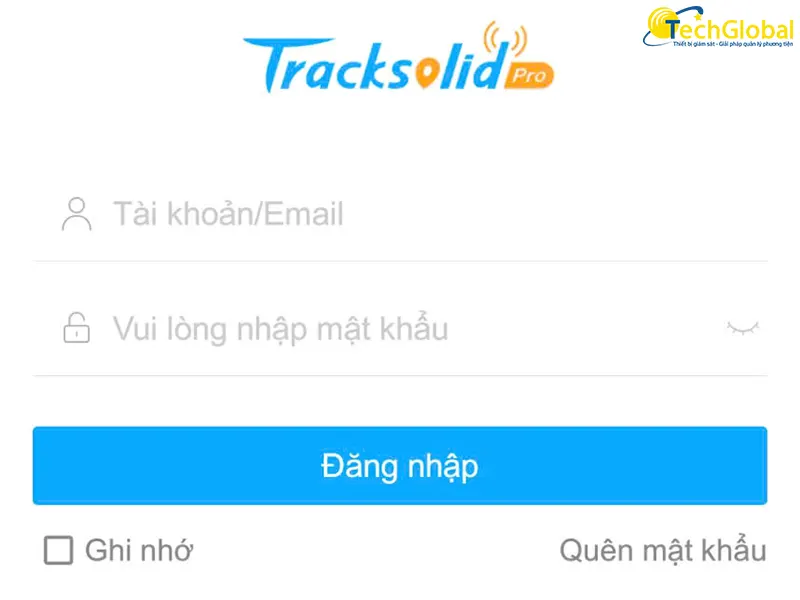
- Mở ứng dụng, chọn Đăng ký (Sign Up) bằng email hoặc số điện thoại.
- Khi chọn Server (máy chủ), ưu tiên Asia hoặc Vietnam để đảm bảo tốc độ truyền video nhanh, ổn định, hạn chế giật lag khi xem từ xa.
2.3. Thêm thiết bị JC182 vào tài khoản
Đây là bước cần thiết để kết nối thiết bị với điện thoại, giúp quản lý và sử dụng thuận tiện, hiệu quả hơn.
- Bước 1: Trên giao diện chính, nhấn vào biểu tượng dấu (+) ở góc trên cùng bên phải màn hình.
- Bước 2: Chọn “quét mã QR” và đưa camera điện thoại vào mã IMEI dán trên thân máy hoặc vỏ hộp của JC182.
- Bước 3: Nếu mã mờ, bạn có thể chọn “nhập thủ công” dãy số IMEI (15 chữ số).
- Bước 4: Đặt tên cho thiết bị (Ví dụ: Xe tải 29H-1234) và nhấn “hoàn tất” để hoàn thành.
Dấu hiệu nhận biết kết nối thành công: Nếu biểu tượng camera trên màn hình điện thoại hiển thị màu xanh lá cây, nghĩa là thiết bị đã Online và sẵn sàng giám sát. Nếu hiện màu xám (Offline), hãy kiểm tra lại dung lượng của SIM 4G.
3. Làm chủ các tính năng quản lý DashCam mini JC182 qua app
Sau khi kết nối thành công, bạn cần nắm vững 3 tính năng cốt lõi dưới đây để khai thác tối đa sức mạnh của camera trực tuyến JC182. Giao diện Tracksolid Pro đã được tối ưu hóa, nhưng hãy chú ý các thao tác kỹ thuật sau:
3.1. Xem trực tiếp (LiveView) & đàm thoại 2 chiều
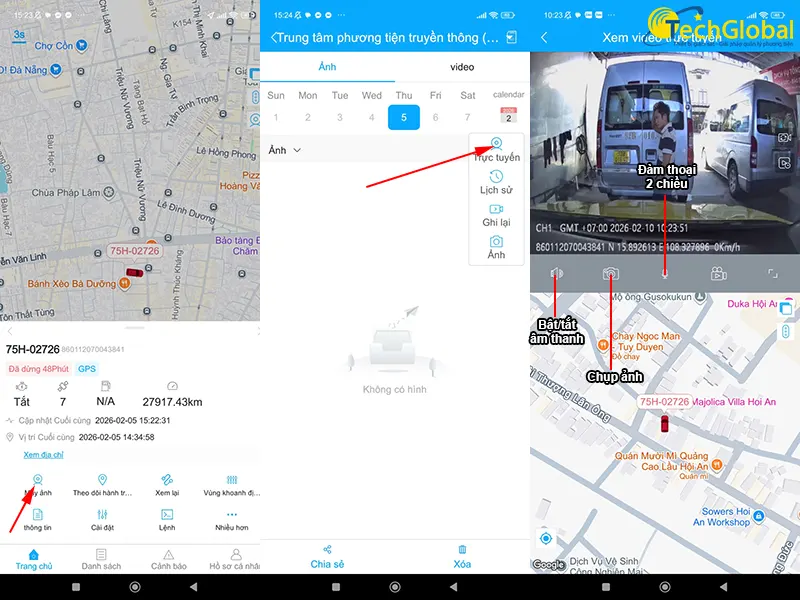
Tính năng này cho phép bạn giám sát xe theo thời gian thực từ bất cứ đâu. Cách thực hiện như sau:
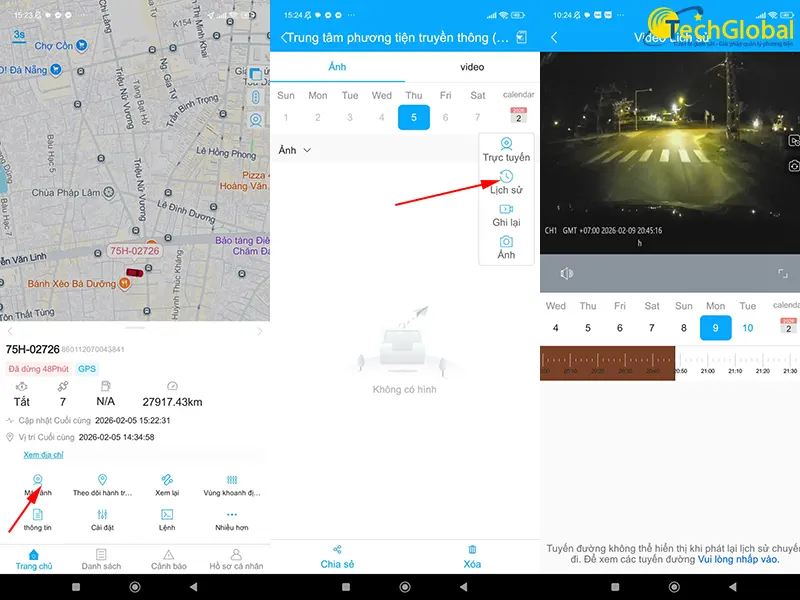
- Bước 1: Đăng nhập tài khoản, tại giao diện trang chủ chọn “máy ảnh”.
- Bước 2: Chọn “trực tuyến” rồi bấm “xác nhận” để xem.
Để dùng tính năng Đàm thoại, hãy nhấn giữ biểu tượng Micro để truyền giọng nói trực tiếp xuống loa của camera JC182. Đây là cách hiệu quả để nhắc nhở tài xế ngay lập tức.
>>> Có thể bạn quan tâm: Đánh giá camera hành trình JC182: Giám sát trực tuyến 24/7 có tốt không?
3.2. Xem lại (Playback) & tải Video từ xa
Bạn không cần phải rút thẻ nhớ ra khỏi camera mỗi khi muốn lấy dữ liệu bằng cách thực hiện theo hướng dẫn sau:
- Bước 1: Đăng nhập tài khoản, tại giao diện trang chủ chọn “máy ảnh”.
- Bước 2: Nhấn chọn vào “lịch sử”.
- Bước 3: Chọn ngày và giờ cụ thể trên thanh timeline để xem lại video.
- Bước 4: Khi đang xem lại đoạn cần thiết, hãy nhấn icon Cắt (Scissors) hoặc Download. Video sẽ được tải trực tiếp vào album ảnh của điện thoại.
3.3. Thiết lập hàng rào địa lý (Geo-fence) & Cảnh báo thông minh
Đây là tính năng "chống trộm" và quản lý vùng hoạt động cực kỳ hữu ích mà bạn không nên bỏ qua, nhất là đối với các công ty vận tải, cho thuê xe.
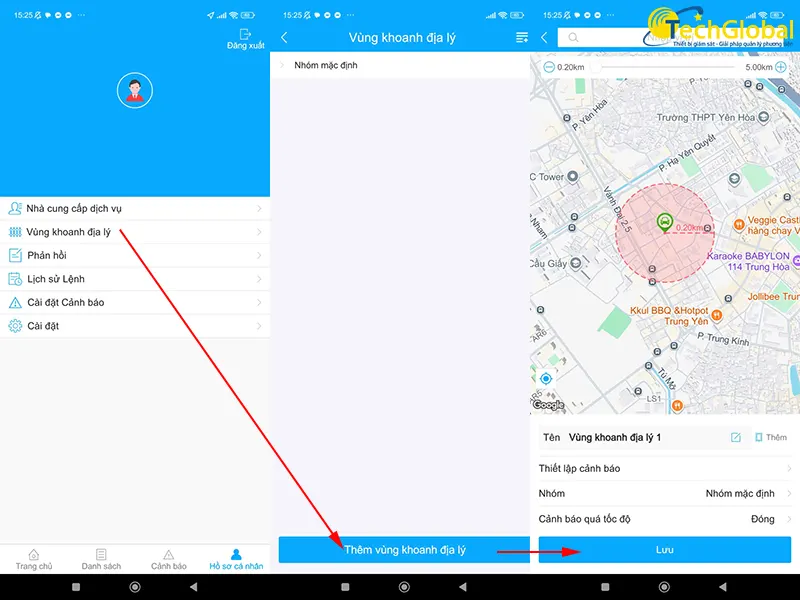
(*) Thiết lập hàng rào địa lý
Khi bạn vẽ một vòng tròn trên bản đồ (ví dụ: bãi xe hoặc khu vực thành phố). Nếu xe ra hoặc vào vùng này, App sẽ gửi thông báo đẩy (Push notification) ngay lập tức.
Cách thực hiện: Vào Hồ sơ cá nhân > Khoanh vùng địa lý > Thêm vùng khoanh địa lý > Tùy chỉnh khu vực cần khoanh vùng địa lý trên bản đồ > Nhấn Lưu để hoàn thành.
(*) Cảnh báo thông minh
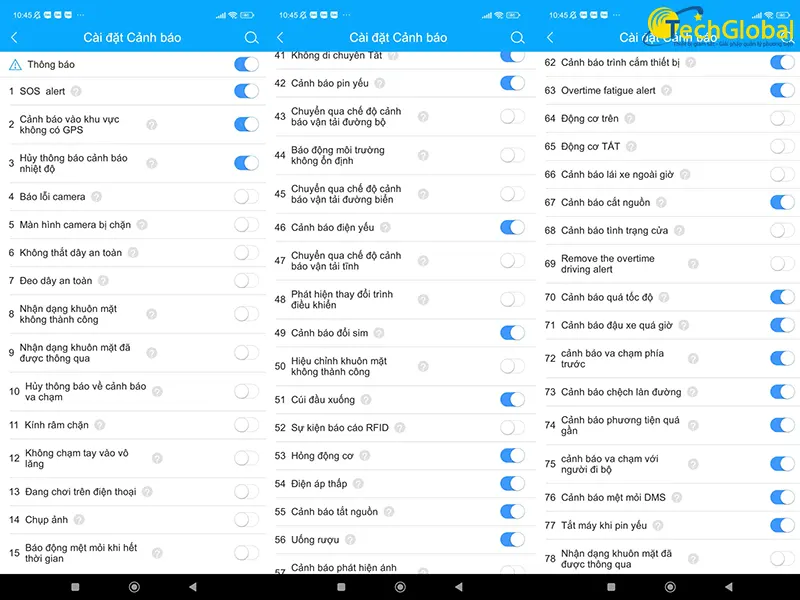
Khi xe có dấu hiệu bất thường như điện yếu, rung lắc, va chạm,... hệ thống sẽ nhận diện và gửi thông báo về điện thoại cho bạn biết.
Cách thực hiện: Vào Hồ sơ cá nhân > Cài đặt cảnh báo > Bật các cảnh báo mà bạn muốn nhận là được.
3.4. Xem báo cáo hành trình (áp dụng đối với trình duyệt web)
- Bước 1: Truy cập trang web tracksolidpro.com và đăng nhập tài khoản.
- Bước 2: Vào mục Báo cáo (Report) để xem báo cáo.
4. Xử lý các lỗi thường gặp khi sử dụng camera JC182 qua app Tracksolid Pro
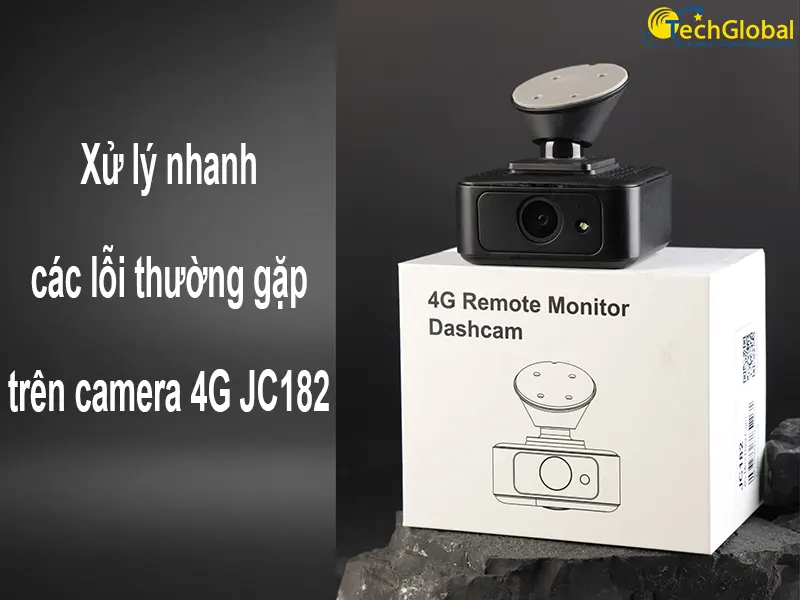
Trong quá trình dùng camera hành trình JC182 trên Tracksolid Pro, người dùng thường gặp một số lỗi kỹ thuật. Dưới đây là thông tin tổng hợp nguyên nhân và cách xử lý nhanh cho bạn tham khảo:
4.1. Lỗi camera báo "Offline" (Ngoại tuyến)
Đây là lỗi phổ biến nhất. Khi gặp phải, bạn hãy kiểm tra theo thứ tự ưu tiên sau:
|
Nguyên nhân |
Cách khắc phục |
|
Hết dung lượng SIM 4G |
Nạp tiền và kiểm tra lại gói cước |
|
Mất nguồn điện |
Kiểm tra tín hiệu đèn LED trên thân camera. Nếu không đèn nào sáng, hãy kiểm tra lại giắc cắm tẩu hoặc đấu nối điện bình. |
|
Sóng yếu do xe chạy trong hầm sâu hoặc vùng cao hẻo lánh |
Di chuyển sang vùng thoáng sẽ có sóng tốt hơn |
4.2. Lỗi không xem được video dù vẫn có sóng 4G
- Nguyên nhân: Có thể do định dạng thẻ nhớ bị lỗi hoặc thẻ nhớ không đạt chuẩn tốc độ (Class 10).
- Cách xử lý: Vào mục Cài đặt (Settings) trên App > Chọn Format thẻ nhớ. Nếu vẫn không được, hãy thử thay bằng một thẻ nhớ chính hãng chuẩn U3.
4.3. Lỗi định vị vị trí xe bị sai lệch hoặc đứng yên
- Nguyên nhân: Thiết bị mất tín hiệu GPS do anten bị che khuất bởi vật cản kim loại hoặc xe đỗ trong khu vực mái tôn/dưới tầng hầm.
- Cách xử lý: Đưa xe ra không gian thoáng, tránh vật cản để thiết bị bắt lại tín hiệu vệ tinh và cập nhật tọa độ chính xác từ vệ tinh.
4.4. Lỗi quên mật khẩu đăng nhập Tracksolid Pro
Tại giao diện trang đăng nhập, nhấn Quên mật khẩu. Hệ thống sẽ gửi mã xác thực về Email bạn đã đăng ký để thiết lập lại mật khẩu mới.
5. Mua camera hành trình trực tuyến JC182 chính hãng tại TechGlobal
Techglobal tự hào là đơn vị phân phối camera hành trình ô tô và thiết bị định vị hàng đầu Việt Nam. Khi lựa chọn mua sắm tại Techglobal, quý khách hàng sẽ được tận hưởng dịch vụ đẳng cấp:
- Sản phẩm chính hãng 100%: Có đầy đủ chứng nhận CO/CQ.
- Chính sách giá hấp dẫn: Giá camera hành trình trực tuyến ưu đãi, có nhiều quà tặng đi kèm như thẻ nhớ, sim 4G,...
- Hỗ trợ kỹ thuật trọn đời: Đội ngũ chuyên gia luôn sẵn sàng giải đáp và xử lý lỗi 24/7 qua Hotline/Zalo.
- Bảo hành ưu việt: Chính sách 1 đổi 1 nhanh chóng nếu phát sinh lỗi từ nhà sản xuất.
- Lắp đặt tận nơi: Dịch vụ lắp đặt chuyên nghiệp, thẩm mỹ tại nhà hoặc đơn vị kinh doanh.
Hy vọng bài viết đã giúp bạn nắm rõ cách cài đặt và sử dụng camera JC182 qua ứng dụng Tracksolid Pro. Liên hệ ngay hotline Techglobal 0917 46 0808 - 0901.732.999 để được tư vấn chuyên sâu và nhận ưu đãi tốt nhất!