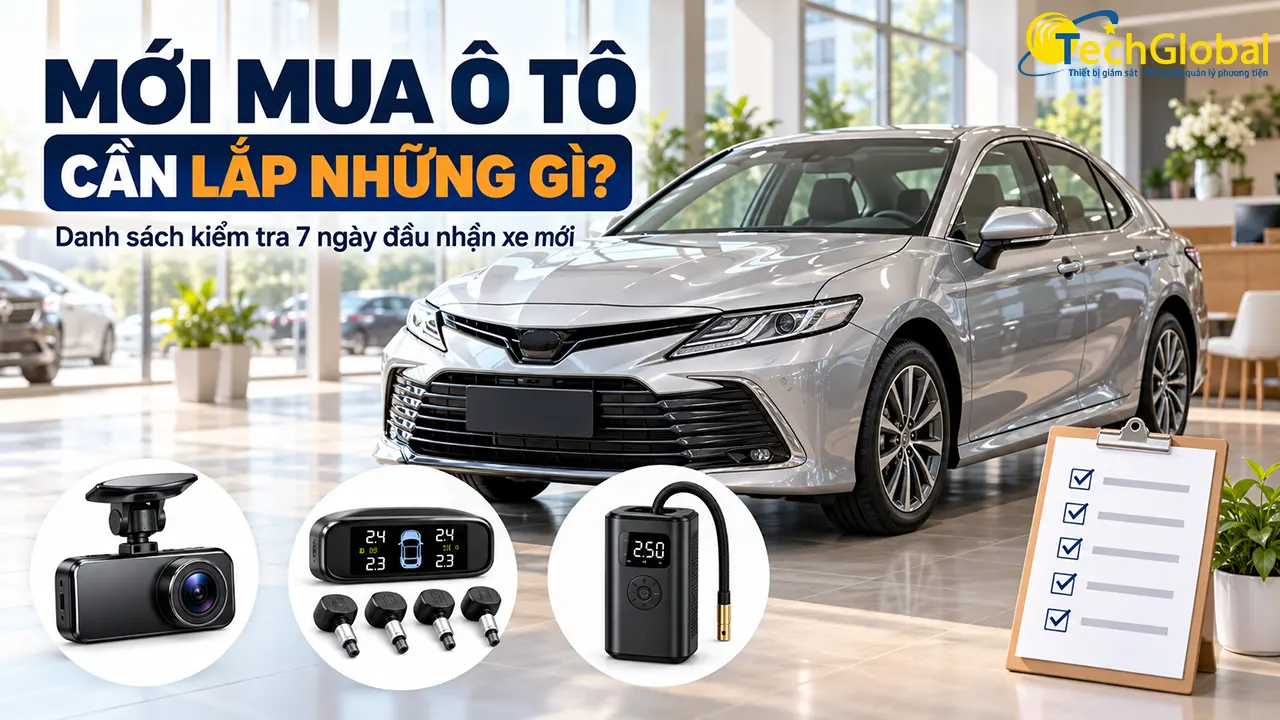
Kết nối Vietmap SpeedMap M1 với điện thoại giúp bạn xem trực tiếp, tải video bằng chứng và cập nhật dữ liệu cảnh báo giao thông nhanh chóng. Tuy nhiên, nhiều chủ xe vẫn gặp lúng túng khi kết nối lần đầu. Dựa trên kinh nghiệm triển khai thực tế, TechGlobal sẽ hướng dẫn chi tiết cách kết nối chuẩn xác, đảm bảo thực hiện thành công ngay từ lần đầu.
1. Vì sao nên kết nối camera Vietmap M1 với điện thoại?
Kết nối camera hành trình Vietmap M1 với điện thoại không chỉ là thao tác kỹ thuật, mà còn giúp người dùng khai thác trọn vẹn giá trị của dòng camera hành trình cao cấp này. Ba lợi ích nổi bật gồm:
- Trích xuất video nhanh chóng: Cho phép tải ngay video va chạm về điện thoại, thuận tiện làm việc với CSGT hoặc bảo hiểm tại hiện trường mà không cần tháo thẻ nhớ.
- Cập nhật dữ liệu cảnh báo liên tục: Thiết bị luôn nhận diện chính xác biển báo tốc độ, camera phạt nguội và khu dân cư mới nhờ dữ liệu đồng bộ trực tuyến từ smartphone.
- Cài đặt dễ dàng: Giao diện ứng dụng trên điện thoại giúp tùy chỉnh âm lượng, độ phân giải, định dạng thẻ nhớ nhanh và trực quan hơn so với thao tác bằng phím cứng trên camera.
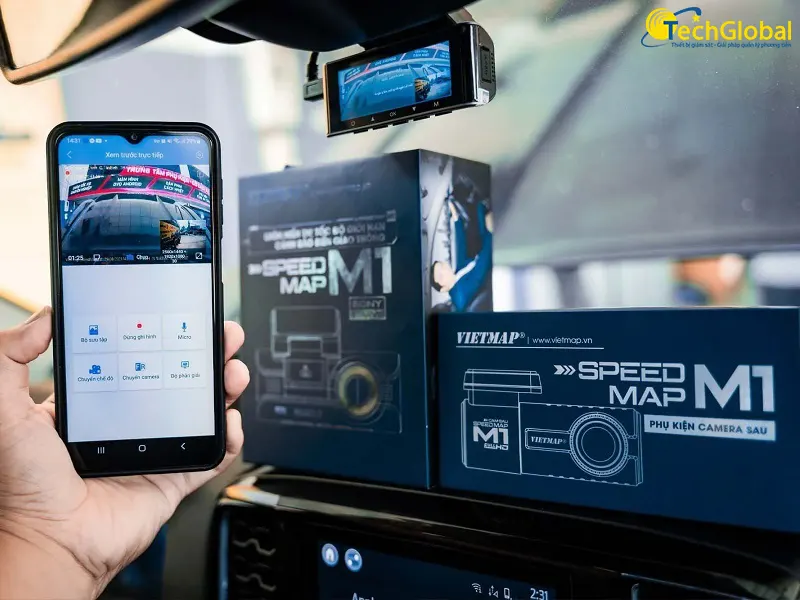
21. Chuẩn bị trước khi kết nối Vietmap M1 với điện thoại
Trước khi bắt đầu, hãy đảm bảo bạn đã hoàn tất 3 bước chuẩn bị nền tảng dưới đây. Việc chuẩn bị đúng giúp tránh được lỗi “không tìm thấy thiết bị” thường gặp.
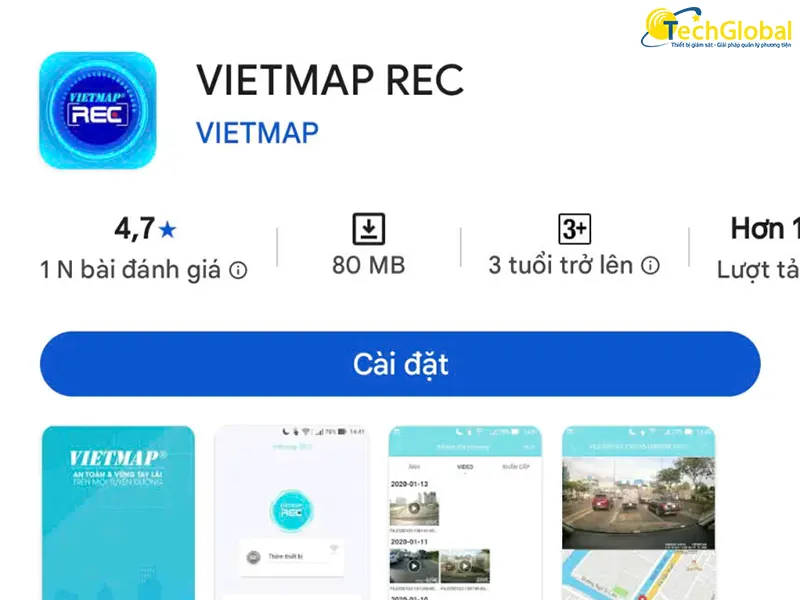
2.1. Tải & cài app VIETMAP REC
Nhiều người dùng nhầm lẫn giữa các ứng dụng của Vietmap. Đối với các dòng camera hành trình Vietmap nói chung, bạn bắt buộc phải sử dụng ứng dụng chuyên dụng sau:
- Tên App: VIETMAP REC
- Link tải: Có sẵn trên App Store (iOS) và Google Play Store (Android).
- Lưu ý: Không sử dụng App Vietmap Live vì đây là app dẫn đường, không dùng để kết nối camera.
2.2. Kiểm tra trạng thái hoạt động của camera Vietmap M1
- Nguồn điện: Đảm bảo xe đã nổ máy hoặc camera đã được cấp nguồn ổn định. Nếu điện yếu, Wifi của camera sẽ tự động ngắt để tiết kiệm điện.
- Thẻ nhớ: Gắn thẻ nhớ MicroSD vào Vietmap Speedmap M1 để khởi tạo luồng dữ liệu truyền tải sang điện thoại.
2.3. Kiểm tra & chỉnh quyền truy cập trên thiết bị di động
Đây là bước 90% người dùng bỏ qua dẫn đến lỗi không kết nối được. Sau khi cài đặt App VIETMAP REC, bạn cần:
- Bật Bluetooth và Định vị (GPS): Bắt buộc để App tìm thấy thiết bị.
- Quyền mạng cục bộ (Dành cho iPhone): Bạn vào Cài đặt > VIETMAP REC > Bật xanh mục Mạng cục bộ.
3. Hướng dẫn các bước kết nối Vietmap M1 với điện thoại chi tiết
Dưới đây là quy trình 3 bước chuẩn kỹ thuật để kết nối điện thoại với camera hành trình Vietmap SpeedMap M1. Hãy đảm bảo bạn đang ngồi trong xe và camera đã được cấp nguồn.
3.1. Bước 1 - Bật wifi trên camera Vietmap M1
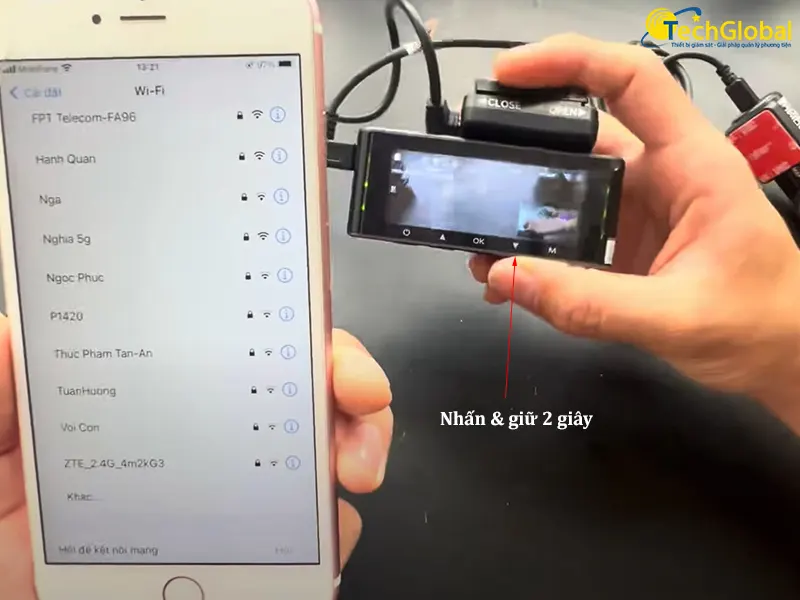
Mặc định, Wifi trên camera hành trình Vietmap M1 không tự bật để giảm nhiệt cho thiết bị. Bạn cần kích hoạt thủ công theo hướng dẫn sau:
- Tìm đến nút mũi tên chỉ xuống (có biểu tượng wifi) trên màn hình.
- Nhấn & giữ nút này khoảng 2 - 3 giây.
- Lúc này, màn hình sẽ hiển thị tên Wifi (SSID) dạng: Vietmap_M1_xxxx. (xxxx: Ký tự bất kỳ).
3.2. Bước 2 - Kết nối smartphone vào WiFi của camera
- Vào mục “cài đặt” của điện thoại rồi chọn Wi-Fi.
- Tìm và chọn tên Wifi có dạng Vietmap_M1_xxxx.
- Nhập mật khẩu mặc định của hãng: 12345678.
Lưu ý quan trọng: Nếu điện thoại hiện thông báo “Wifi không có internet, bạn có muốn duy trì kết nối?”, hãy chọn “Duy trì” hoặc “Kết nối luôn luôn”. Nếu bạn thoát ra, quá trình đồng bộ sẽ thất bại.

3.3. Truy cập ứng dụng VIETMAP REC để đồng bộ
Sau khi kết nối Wifi thành công, bạn thực hiện bước cuối cùng:
- Thoát khỏi phần cài đặt, sau đó mở ứng dụng VIETMAP REC đã tải ở bước trước.
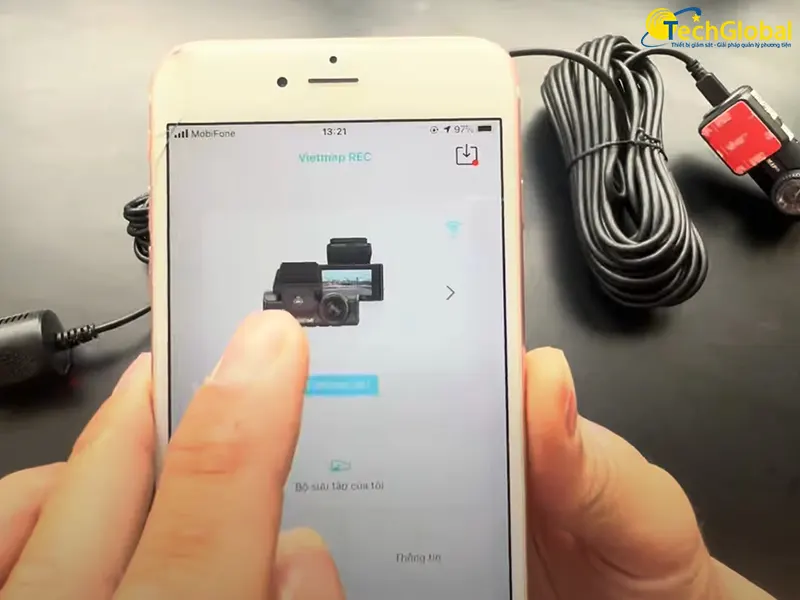
- Ứng dụng sẽ tự động nhận diện và hiển thị thiết bị vừa kết nối. Bạn chỉ cần nhấn vào biểu tượng mũi tên (>) bên cạnh để truy cập và xem camera.
4. Cách dùng các tính năng chính sau khi kết nối Vietmap M1 với điện thoại
Sau khi kết nối thành công qua App VIETMAP REC, bạn có thể toàn quyền điều khiển camera ngay trên smartphone với các tính năng quan trọng nhất:
4.1. Xem & tải video hành trình
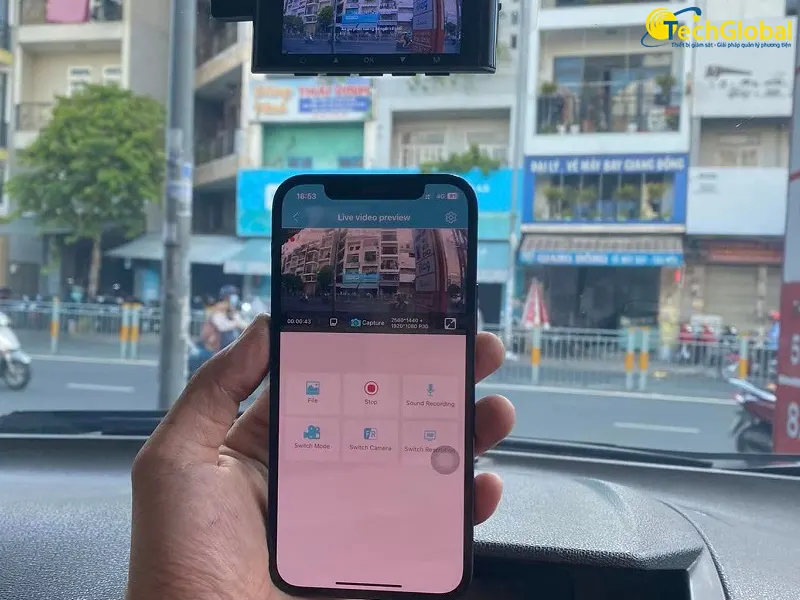
- Xem trực tuyến: Bạn có thể xem trực tiếp luồng hình ảnh từ camera trước và sau với độ trễ gần như bằng không.
- Tải video/ảnh về điện thoại: Vào mục Bộ sưu tập, chọn video/ảnh cần lấy và nhấn Tải về. Video sẽ được lưu trực tiếp vào thư viện ảnh của điện thoại để bạn dễ dàng chia sẻ qua Zalo, Facebook hoặc gửi cho bảo hiểm.
4.2. Cập nhật dữ liệu cảnh báo
Vietmap M1 nổi tiếng với tính năng cảnh báo biển báo, tốc độ. Dữ liệu được cập nhật đều đặn hàng tháng để đảm bảo độ chính xác.
Khi có bản cập nhật mới, hệ thống sẽ tự động thông báo trên app VIETMAP REC. Bạn chỉ cần nhấn vào “cập nhật”, dữ liệu sẽ được truyền từ điện thoại sang camera mà không cần tháo thẻ nhớ cắm vào máy tính như các dòng cam cũ.
4.3. Tùy chỉnh cài đặt hệ thống
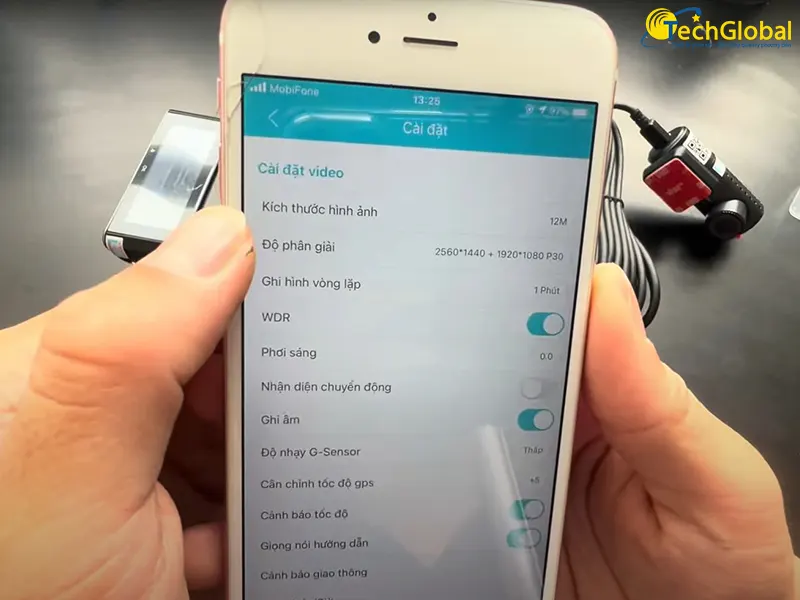
Thay vì thao tác khó khăn trên phím cứng của camera, bạn có thể chỉnh nhanh ngay trong mục cài đặt như:
- Độ phân giải
- Âm lượng cảnh báo
- Bật/tắt các tính năng cảnh báo tốc độ, giao thông
- Bật/tắt hoặc chỉnh độ nhạy cảm biến G-sensor
- Thay đổi mật khẩu
- Tùy chỉnh các thông số (tốc độ, vị trí, thời gian,...) hiển thị trong video hành trình,...
Sau khi thực hiện kết nối thành công, bạn đã có thể bắt đầu quản lý camera ngay trên smartphone. Không chỉ dừng lại ở việc xem video, thiết bị này còn sở hữu hàng loạt công nghệ hỗ trợ lái xe an toàn độc quyền. Bạn có thể khám phá chi tiết tại bài viết về các tính năng nổi bật của camera hành trình Vietmap M1.
5. Khắc phục lỗi thường gặp khi không kết nối được Vietmap M1 với điện thoại
Dưới đây là cách xử lý nhanh từ chuyên gia kỹ thuật TechGlobal khi bạn không thể đồng bộ điện thoại với camera Vietmap Speedmap M1.
5.1. Điện thoại báo lỗi “Mất kết nối” hoặc “Wifi không có Internet”
- Nguyên nhân: Điện thoại nhận thấy Wifi từ camera không có mạng nên tự động ngắt để chuyển sang 4G.
- Cách xử lý: Khi hiện thông báo “Wifi không có Internet”, bạn BẮT BUỘC chọn “Duy trì kết nối” (Keep trying Wi-Fi). Ngoài ra, hãy tạm thời tắt dữ liệu di động (4G/5G) trước khi mở App VIETMAP REC.
5.2. Không tìm thấy tên Wifi “Vietmap_M1_xxxx”
- Kiểm tra đèn tín hiệu: Đảm bảo biểu tượng Wi-Fi trên màn hình camera hiển thị màu xanh dương. Nếu chưa, nhấn và giữ nút xuống (phím thứ 3) trong 3 giây để kích hoạt.
- Khởi động lại thiết bị: Tắt/bật lại Wi-Fi trên điện thoại hoặc rút nguồn camera rồi cắm lại để hệ thống khởi tạo lại dải tần phát sóng.
5.3. App VIETMAP REC báo “Thiết bị không tìm thấy” dù đã nối Wifi
Tùy dòng điện thoại, bạn hãy tham khảo hướng dẫn sau đây:
- Điện thoại iPhone: Vào Cài đặt > tìm VIETMAP REC > bật Mạng cục bộ (Local Network). Nếu quyền này bị tắt, ứng dụng sẽ không thể kết nối và giao tiếp với camera.
- Điện thoại Android: Đảm bảo ứng dụng VIETMAP REC đã được cấp quyền Vị trí (Location) để nhận diện và kết nối thiết bị chính xác.
5.4. Mất mật khẩu đăng nhập hoặc hệ thống báo lỗi
Nhấn giữ nút Menu/OK để vào phần cài đặt hệ thống trên cam, chọn “Khôi phục cài đặt gốc” (Reset Default). Mật khẩu sẽ quay về mặc định là 12345678.
5.5. Tốc độ tải video chậm
Hãy đưa đến thoại đến gần camera để đảm bảo đường truyền mạnh và ổn định nhất. Điều này sẽ giúp trải nghiệm xem và tải video thuận tiện hơn.
6. Câu hỏi thường gặp khi kết nối camera hành trình Vietmap M1 với điện thoại
Camera hành trình Vietmap M1 dùng App nào?
Sử dụng duy nhất ứng dụng VIETMAP REC. Tránh tải nhầm Vietmap Live (app dẫn đường) vì sẽ không kết nối được camera.
Mật khẩu Wifi Vietmap M1 là gì?
Thiết bị được cài sẵn mật khẩu mặc định: 12345678.
Tại sao đã kết nối Wifi nhưng App vẫn báo "không có thiết bị"?
- Với iPhone: Chưa bật Mạng cục bộ (Cài đặt > VIETMAP REC > Mạng cục bộ).
- Với Android: Chưa cấp quyền Vị trí (GPS).
Lưu ý: Hãy tắt dữ liệu di động (4G/5G) để ưu tiên luồng dữ liệu từ camera.
Có thể đổi mật khẩu Wifi của camera Vietmap Speedmap M1 không?
Có. Bạn có thể thay đổi trong mục Cài đặt thiết bị ngay trên ứng dụng VIETMAP REC sau khi đã kết nối thành công.
Việc kết nối camera hành trình Vietmap SpeedMap M1 với điện thoại rất đơn giản nếu bạn thực hiện đúng theo hướng dẫn trên. Nếu gặp bất kỳ trở ngại nào trong quá trình thao tác, hãy để lại bình luận hoặc liên hệ hotline 0917 46 0808 phía dưới để chuyên gia của TechGlobal hỗ trợ bạn nhanh nhất!