
Để xem camera hành trình trực tuyến JC261p, bạn chỉ cần dùng ứng dụng Tracksolid Pro trên điện thoại hoặc truy cập trình duyệt web trên máy tính. Trong bài viết này, TechGlobal sẽ hướng dẫn chi tiết cách cài đặt, đăng nhập, xem video live, quản lý GPS và tải video từ xa,... giúp bạn sử dụng thành thạo chỉ trong 3 phút.
1. Chuẩn bị trước khi xem camera JC261p trên điện thoại & máy tính
Để kết nối camera hành trình trực tuyến JC261p ổn định, không gián đoạn, bạn cần chuẩn bị đầy đủ các điều kiện kỹ thuật sau:
- SIM 4G: SIM đã kích hoạt gói data và còn dung lượng. Đây là yếu tố bắt buộc để xem camera từ xa.
- Trạng thái thiết bị: Khởi động xe hoặc cấp nguồn cho camera. Đèn GPS (xanh lá) và Cellular (xanh dương) phải sáng ổn định để xác nhận thiết bị đã sẵn sàng kết nối server.
- Tài khoản đăng nhập: Chuẩn bị User/Password do đơn vị lắp đặt cung cấp, thường là biển số xe hoặc IMEI.
- Ứng dụng quản lý: Cài đặt sẵn Tracksolid Pro trên điện thoại (iOS hoặc Android).
>>> Xem thông số camera JC261p để đánh giá chính xác tính năng, hiệu suất và mức độ phù hợp với nhu cầu sử dụng thực tế của bạn.

2. Cách xem camera hành trình JC261p trên điện thoại (app Tracksolid Pro)
Để quản lý camera JC261p trên điện thoại, bạn thực hiện theo hướng dẫn sau:
2.1. Đăng nhập ứng dụng
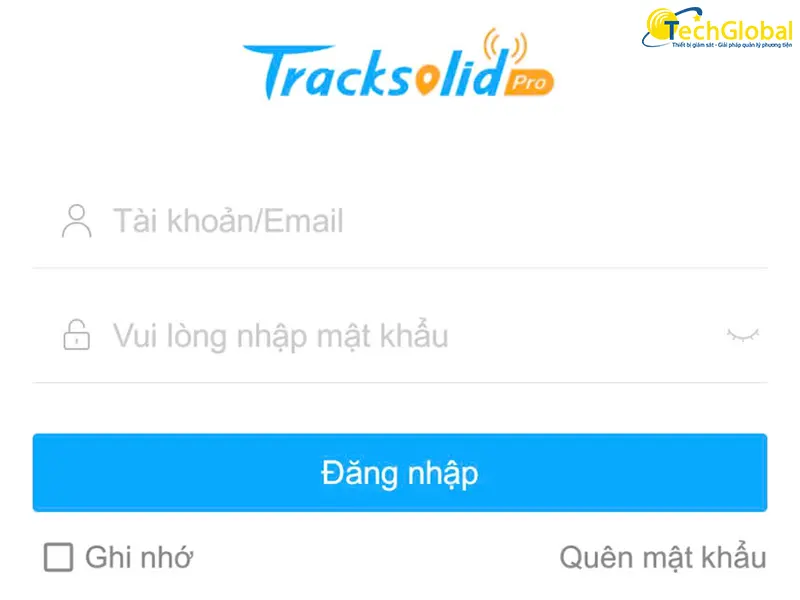
- Bước 1: Mở ứng dụng Tracksolid Pro.
- Bước 2: Nhập tài khoản và mật khẩu đã chuẩn bị.
- Bước 3: Tại giao diện chính, chọn mục "Danh sách" và tìm tên xe hoặc mã IMEI của camera JC261p.
2.2. Xem trực tiếp video 2 kênh
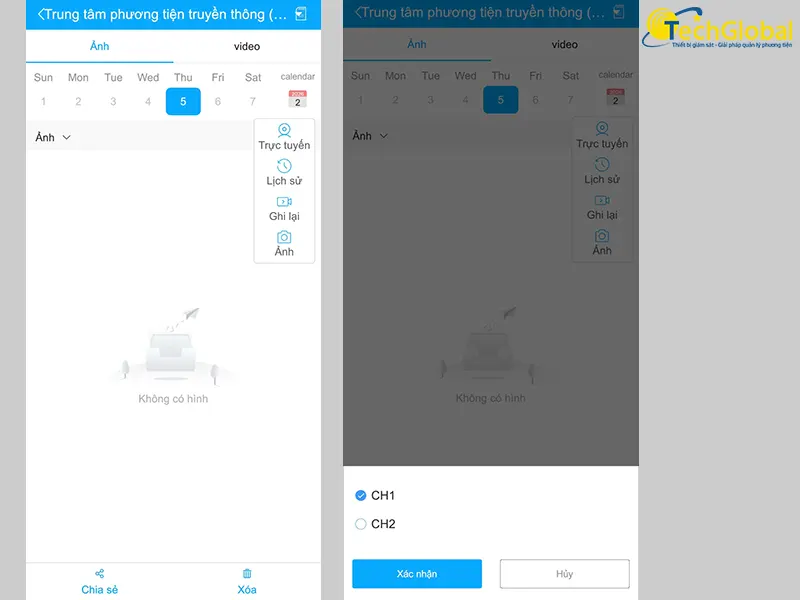
- Bước 1: Tại giao diện trang chủ, lướt xuống dưới và tìm đến mục “máy ảnh”.
- Bước 2: Nhấn vào tùy chọn “trực tuyến”. Sau đó, bạn chọn CH1 để quan sát hành trình phía trước xe hoặc CH2 để giám sát khoang lái.
Nếu muốn đàm thoại 2 chiều, hãy nhấn giữ biểu tượng Micro để nói chuyện trực tiếp với tài xế qua loa của camera.
2.3. Xem lại & tải lại video từ xa
- Bước 1: Nhấn vào mục “xem lại” tại trang chủ.
- Bước 2: Tùy chỉnh thanh thời gian để tìm đoạn video cần xem. Sau đó, nhấn “xác nhận” để xem lại hành trình.
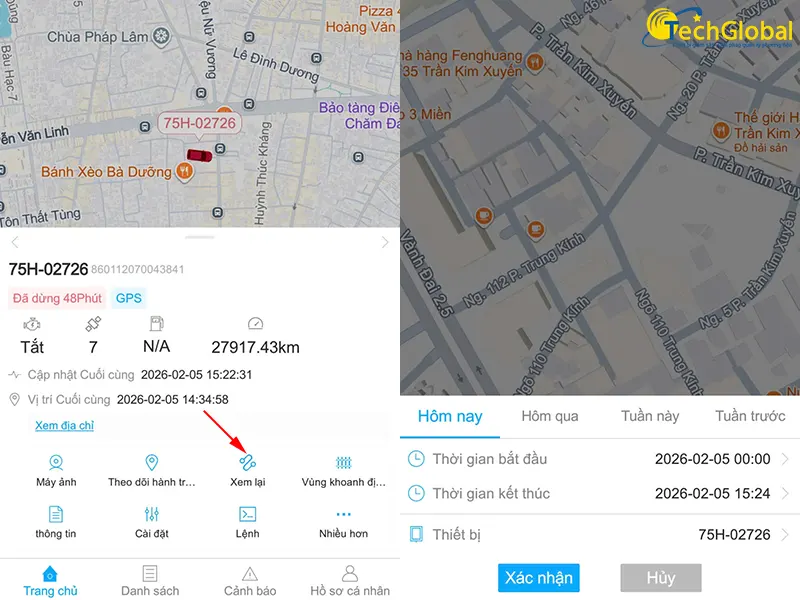
Ngoài ra, trong giao diện trang chủ, bạn có thể theo dõi nhiều thông tin khác về phương tiện theo thời gian thực như: trạng thái di chuyển, số vệ sinh bắt sóng, theo dõi hành trình, thông tin thiết bị,...
3. Cách quản lý camera JC261p trên máy tính (Web Platform)
Truy cập trên máy tính giúp bạn có cái nhìn tổng quan và xuất báo cáo dữ liệu nhanh chóng hơn so với điện thoại. Hướng dẫn cách làm chi tiết như sau:
3.1. Truy cập hệ thống
- Địa chỉ website: Truy cập vào www.tracksolidpro.com
- Đăng nhập: Nhập thông tin tài khoản quản lý để theo dõi toàn bộ đội xe trên cùng một bản đồ.
3.2. Giám sát xe trực tuyến
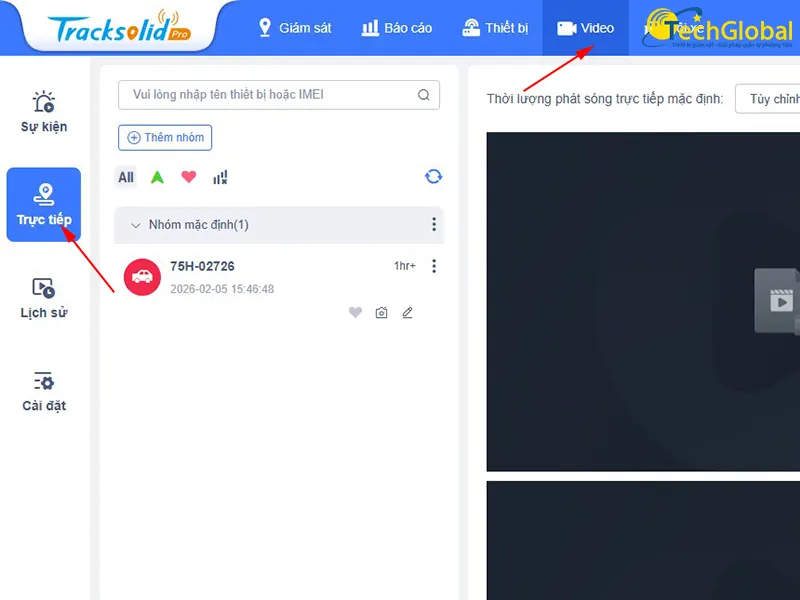
- Bước 1: Vào mục “Video”.
- Bước 2: Nhấn vào mục “trực tiếp” và chọn thời lượng phát để xem live cam từ xa trên điện thoại.
3.3. Trích xuất báo cáo và lịch sử lộ trình
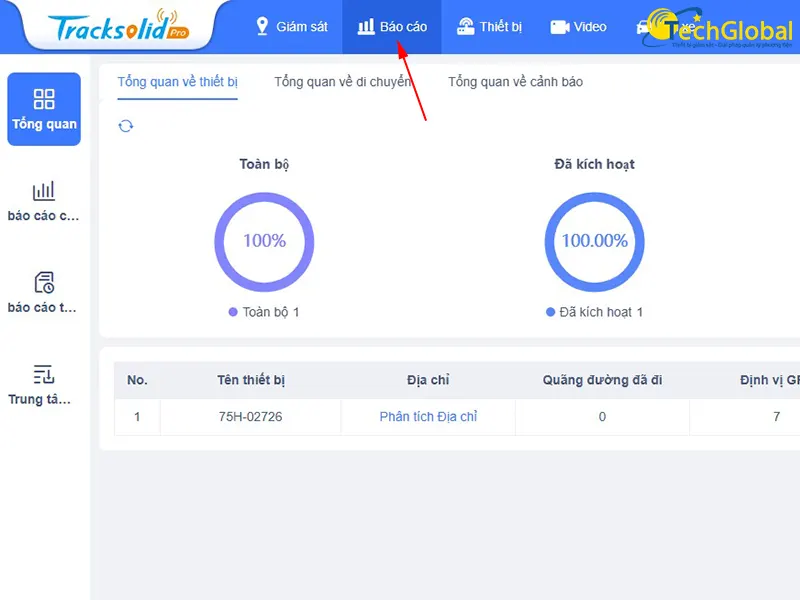
- Tại mục "Báo cáo", bạn có thể tải về các báo cáo: Tốc độ xe, thời gian lái xe trong ngày, các cảnh báo va chạm... dưới dạng file Excel hoặc PDF.
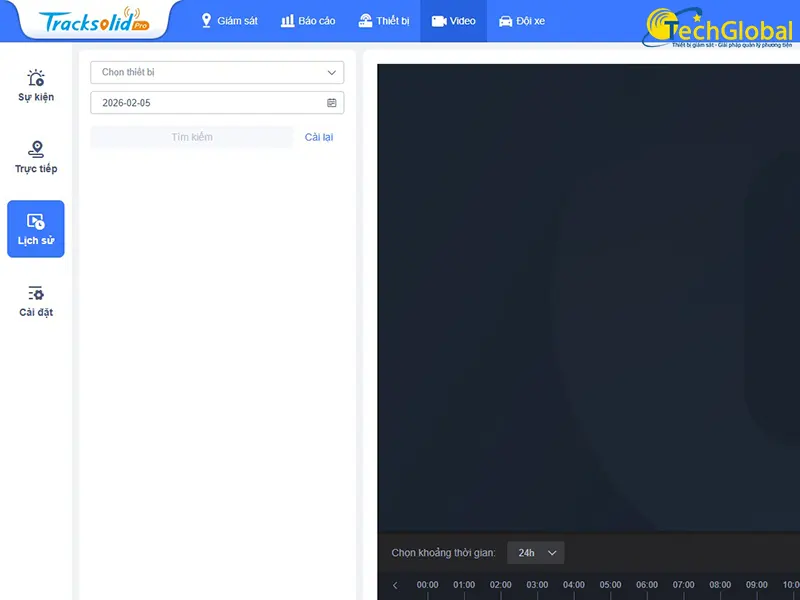
- Xem lại hành trình: Vào mục “Video”, nhập biển số xe và khoảng thời gian cần kiểm tra. Hệ thống sẽ xuất lại video kèm các thông tin liên quan.
3.4. Quản lý đội xe
Nếu quản lý nhiều phương tiện, bạn chỉ cần vào mục “Đội xe” để theo dõi quãng đường di chuyển, mức tiêu thụ nhiên liệu, cảnh báo theo từng tài xế và nhắc hạn giấy phép, bảo hiểm…
Dữ liệu minh bạch, cập nhật liên tục giúp doanh nghiệp đánh giá hiệu suất, mức độ tuân thủ và xây dựng chính sách thưởng - phạt chính xác.
4. Hướng dẫn sử dụng các tính năng nâng cao trên camera trực tuyến 2 kênh JC261p
Để khai thác tối đa sức mạnh của camera trực tuyến JC261p, bạn hãy thực hiện theo các hướng dẫn thiết lập sau:
4.1. Thiết lập vùng giám sát
Để nhận thông báo khi xe đi ra/vào một khu vực nhất định, bạn thực hiện theo hướng dẫn sau:
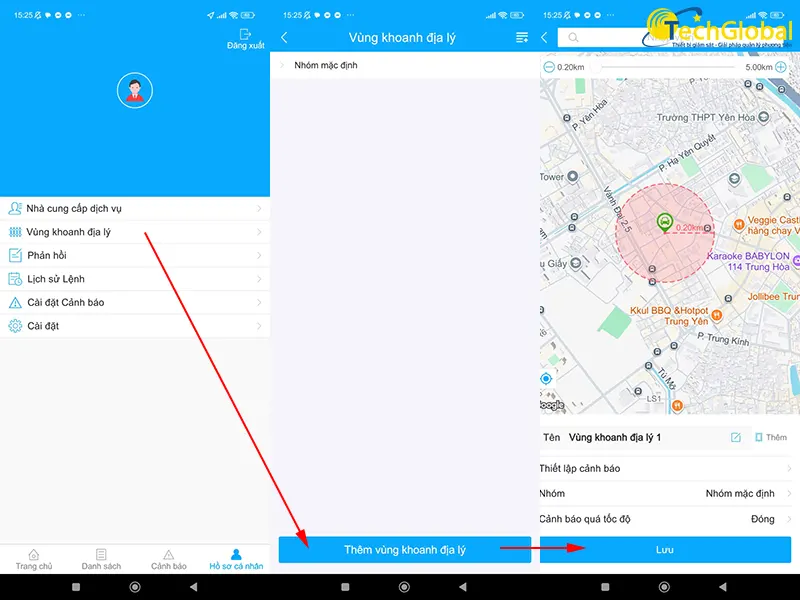
- Bước 1: Truy cập vào app, tìm đến mục “vùng khoanh địa lý”.
- Bước 2: Nhấn vào mục “thêm vùng khoanh địa lý”.
- Bước 3: Tùy chỉnh khu vực bạn muốn quản lý xe rồi nhấn “lưu” để hoàn thành.
4.2. Thiết lập các cảnh báo
Để nhận thông báo để các cảnh báo, bạn thực hiện theo thao tác sau:
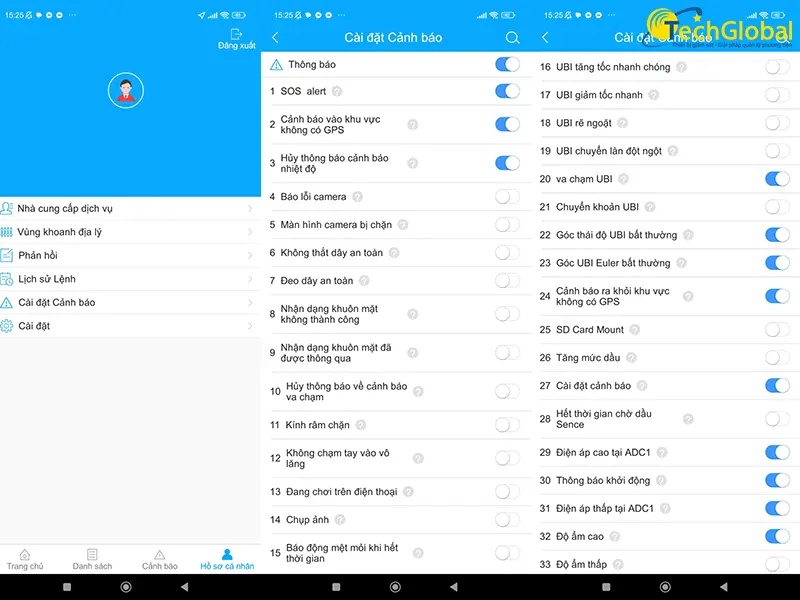
- Bước 1: Vào “Hồ sơ cá nhân”.
- Bước 2: Nhấn vào “cài đặt cảnh báo”.
- Bước 3: Bật các cảnh báo bạn muốn nhận là hoàn thành.
4.3. Trích xuất video sự kiện trên Cloud
Cách xem các đoạn video va chạm đã được camera tự động khóa lại:
- Bước 1: Truy cập vào mục “video” trên máy tính.
- Bước 2: Nhấn vào mục “sự kiện” và chọn biển số xe bạn muốn kiểm tra.
- Bước 3: Lúc này, các đoạn clip ngắn (10-15s) khi xe phanh gấp hoặc va chạm sẽ được liệt kê theo thời gian. Bạn nhấn vào video và chọn Download để lưu về máy mà không cần tìm kiếm trong toàn bộ lịch sử ghi hình.
5. Cách lỗi thường gặp và cách xử lý nhanh khi dùng camera trực tuyến JC261p
Trong quá trình sử dụng camera hành trình trực tuyến JC261p, bạn có thể gặp một số tình huống kỹ thuật. Dưới đây là hướng dẫn xử lý nhanh từ đội ngũ kỹ thuật của TechGlobal:
|
Lỗi |
Nguyên nhân |
Cách xử lý |
|
Camera báo "Offline" trên app |
SIM hết dung lượng data |
Kiểm tra tài khoản SIM 4G |
|
Xe đang ở vùng sóng yếu hoặc thiết bị lỏng nguồn. |
Kiểm tra hệ thống đèn LED trên máy. Nếu đèn xanh dương nháy chậm, hãy thử rút nguồn ra và cắm lại (Reset cứng) để thiết bị tái khởi động và tìm lại sóng. |
|
|
Không xem được video trực tuyến qua ứng dụng |
Tín hiệu mạng tại vị trí xe hoặc điện thoại của bạn không ổn định. |
Đóng ứng dụng Tracksolid Pro và mở lại. Nếu vẫn không được, hãy kiểm tra xem bạn có đang đứng ở khu vực hầm gửi xe hoặc vùng sâu vùng xa không có sóng 4G hay không. |
|
Ứng dụng không phát cảnh báo khi có va chạm |
Chưa cấp quyền thông báo cho ứng dụng trên điện thoại. |
Vào mục “cài đặt cảnh báo” và bật cảnh báo cho mục này. |
|
Video xem lại bị ngắt quãng hoặc không ghi hình |
Thẻ nhớ bị lỗi (Card Error) hoặc đầy bộ nhớ do không tự động ghi đè. |
Kiểm tra lại thẻ nhớ và định dạng nếu cần. |
>>> Xem thêm: So sánh camera hành trình trực tuyến JC261p và JC400: Đâu là lựa chọn tối ưu? nếu bạn phân vân không biết nên chọn giải pháp nào phù hợp với nhu cầu và tài chính cá nhân.
Làm chủ camera hành trình trực tuyến JC261p giúp bạn giám sát xe an toàn, quản lý vận tải hiệu quả. Hy vọng hướng dẫn trên giúp bạn sử dụng Tracksolid Pro nhanh chóng. Nếu cần hỗ trợ cài đặt hoặc tư vấn giải pháp quản lý đội xe, hãy liên hệ hotline 0917 46 0808 - 0901.732.999 để nhận giải đáp nhanh nhất!